1. Antes de empezar
La administración se reparte en cuatro páginas, todas accesibles desde la barra superior del visor:
| El visor | Consulta. La cobertura recogida por los usuarios, la afluencia de los mapas temáticos y la publicación de los mapas ya empaquetados. Aquí no se crea contenido. |
| El editor | Creación. Dibujar un mapa temático: sus puntos, sus contenidos, su formulario de campaña y su publicación. |
| Avisos | Moderación. Los avisos de seguridad que reportan los usuarios, su validación, los informes para una administración y el alta de entidades. |
| Carga | Vigilancia. Si el servidor aguanta lo que se le pide. |
La clave de administrador
Las dos páginas son públicas, pero sin la clave no muestran ningún dato: se pide la primera vez y se guarda en el navegador, así que no vuelve a preguntarla en ese equipo. Si te equivocas o la cambias, la página avisa de que es inválida y la vuelve a pedir al recargar.
/investigacion.
La barra de arriba: tres pestañas y dos páginas
Arriba en el centro del mapa hay cinco botones, y no hacen lo mismo. Los tres primeros son pestañas: cambian el panel de la izquierda y lo que se pinta, sin salir de la página. Los dos últimos, separados por una línea vertical, navegan a otra página — porque necesitan la pantalla entera, no una barra lateral.
| 📶 Cobertura | Pestaña · el mapa de cobertura telefónica → sección 2 |
| 🔥 Calor temático | Pestaña · afluencia en los mapas temáticos → sección 3 |
| ⚙️ Admin | Pestaña · publicar mapas y códigos → sección 4 |
| ⚠️ Avisos ↗ | Página aparte · avisos de seguridad y entidades → sección 5 |
| 📈 Carga ↗ | Página aparte · salud del servidor → sección 6 |
Las dos páginas aparte tienen su propio ← Visor arriba a la derecha para volver.

Los fondos de mapa
Arriba a la izquierda, en las dos páginas: OSM Topo, MTN25 del IGN y Ortofoto. Cambiar el fondo no altera ningún dato; solo es qué ves debajo.
2. Modo Cobertura
El mapa acumulado de cobertura telefónica, construido con las salidas que los usuarios han subido desde la app.
Filtros
- Desde y Hasta — acotan por fecha de la salida.
- Operadora — texto libre (Movistar, Orange…). Cada salida registra la operadora del móvil que la grabó.
- Cobertura mín / máx — se queda con las salidas cuyo porcentaje de cobertura esté en ese rango. Útil para aislar las salidas problemáticas.
- Limpiar y Aplicar filtros. Los filtros afectan al mapa, a las estadísticas y a la lista.
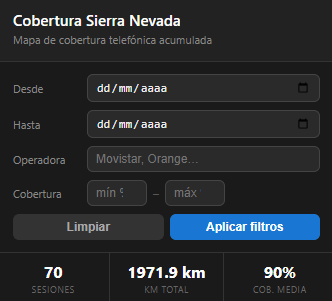
Las tres cifras
Sesiones, km totales y cobertura media de lo que haya pasado el filtro. La media es de las sesiones entre sí, no ponderada por kilómetros: una salida corta pesa igual que una larga.
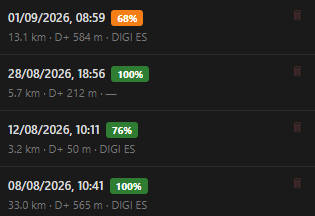
La lista de sesiones
Cada tarjeta muestra fecha y hora, el porcentaje de cobertura con un color —verde desde 70 %, ámbar desde 40 %, rojo por debajo—, los kilómetros, el desnivel positivo y las operadoras.
- Clic en la tarjeta para aislar esa sesión en el mapa. Otro clic la deselecciona y vuelven a verse todas.
- La papelera 🗑 borra la sesión y todos sus datos de cobertura. No se puede deshacer; pide confirmación con la fecha delante.
El mapa
- Líneas verdes: tramos recorridos con cobertura.
- Líneas rojas: tramos sin cobertura.
- Puntos verdes y rojos: el instante exacto en que se ganó o se perdió la señal. Clic para ver el detalle.

Exportar
GeoJSON para un SIG (QGIS) y KML para Google Earth. Se exporta lo que haya filtrado, no la base entera.
3. Modo Calor temático
Cuánta gente pasa por los puntos de un mapa temático y por dónde se mueve. Los datos son anónimos: donde pone «personas» son dispositivos distintos.
Filtros
- Mapa — de qué mapa temático se habla. Conviene elegir uno: mezclar todos no dice gran cosa.
- POI y Categoría — centran el análisis en un punto o en un tipo de punto.
- Desde / Hasta, con atajos Este año, 12 meses y Todo.
- Días y Horas — para separar el fin de semana del resto, o mirar solo las horas centrales.
- Perm. ≥ — solo las visitas en las que la gente se quedó ese mínimo de minutos. Distingue quien pasa de largo de quien para.
- Color — qué mide el tamaño y el color de los círculos: personas, visitas, porcentaje que se quedaron, o permanencia media.
- Calor — qué pinta la mancha: movimiento (todo el recorrido con el mapa activo) o paso por POIs (solo dentro de sus radios).
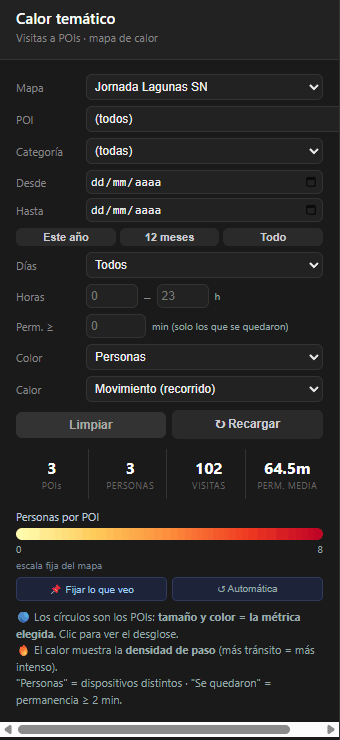
Qué se ve en el mapa
Los círculos son los POIs y su tamaño y color van por la métrica elegida; clic en uno abre su desglose completo: personas, visitas, recurrentes, permanencia media y máxima, hora y día punta, primera y última visita, y la evolución de los últimos meses.
La mancha de calor es densidad de paso. Al acercar el zoom se afina y deja ver por dónde entra y se mueve la gente; de lejos solo se ve el bulto. Por eso el calor no lleva números: las cifras se consultan pinchando el punto.

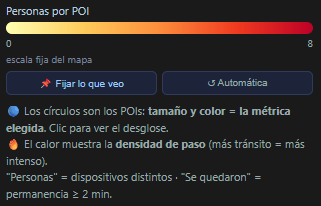
Las escalas de color
La leyenda dice qué significa cada color y en qué modo está la escala. Dos botones debajo:
- 📌 Fijar lo que veo — deja clavado el rango que tienes delante, para que el color signifique lo mismo con cualquier filtro. Es la forma práctica de calibrar: ajustas mirando el mapa real en vez de adivinar números.
- ↺ Automática — vuelve a que la escala se reajuste sola con cada filtro.
Lo que fijes aquí se guarda en el mapa y lo ve igual cualquiera que lo abra, incluida la entidad desde su panel. Los ajustes finos —incluida la sensibilidad del calor— están en el editor, en «Escalas de color».
Observaciones de investigación
Si el mapa elegido es de campaña, aparece abajo un bloque 🔬 con su nombre. Permite superponer
las observaciones sobre el mapa, colorearlas por la respuesta a una pregunta y filtrar por
validadas. El trabajo de revisión y los informes no se hacen aquí, sino en
/investigacion.
4. Modo Admin
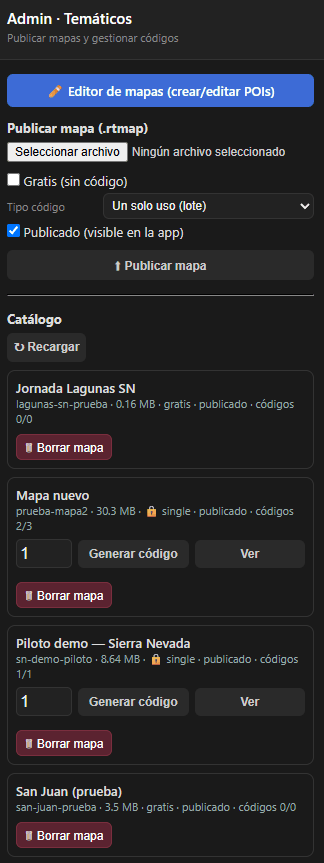
Publicar mapas ya empaquetados y gestionar sus códigos de desbloqueo.
Publicar un .rtmap
Normalmente no hace falta usar esto: el editor publica solo con su botón
«Publicar a la app». Esta sección sirve para subir a mano un .rtmap que tengas en un
fichero. Las opciones son:
- Gratis — el mapa se descarga sin código.
- Tipo código — un solo uso (lote de códigos, cada uno para un dispositivo) o compartido (un único código reutilizable para el mapa).
- Publicado — si está desmarcado, el mapa existe pero no aparece en el catálogo de la app. Es la forma de preparar algo sin enseñarlo todavía.
El catálogo
Cada mapa muestra su identificador, tamaño, si es gratis o de pago, si está publicado u oculto, y cuántos códigos se han usado de los generados. En los de pago hay una casilla para el número de códigos, Generar código y Ver los ya emitidos.
5. Avisos de seguridad
Página aparte, en /avisos. Reúne lo que los usuarios reportan desde la app —un
puente roto, un desprendimiento, una zona cortada— y lo que publica una administración desde su
propio panel.
Pestaña «Avisos»
Filtros por comunidad, provincia y municipio, categoría, fechas y dos que conviene entender bien:
| Severidad | Qué significa |
|---|---|
| 1 · Precaución | Hay algo que conviene saber, se puede pasar. |
| 2 · Peligro | Riesgo real para quien no lo espere. |
| 3 · Crítico | No se debe pasar. |
| Estado | Qué significa |
|---|---|
| Activo | Publicado y visible en la app. |
| Confirmado | Otros usuarios lo han validado sobre el terreno. |
| Oculto | Retirado de la app. El aviso no se borra: sigue aquí con toda su traza. |
Debajo, el mapa con los tres fondos de siempre y la tabla con fecha de observación, categoría, severidad, ámbito, descripción, estado y validaciones. Clic en una fila abre el detalle.
Si tu entidad tiene permiso para publicar, aparece además ➕ Crear aviso oficial en el mapa: se activa el modo, se pincha el sitio y se rellena la ficha.

Pestaña «Validaciones»
Todas las confirmaciones y negaciones que llegan, según llegan. El ocultado de un aviso desmentido es automático, así que esta pestaña no es para actuar: es para ver qué está pasando sin revisar aviso por aviso.
Abajo, Avisos eliminados: el registro de lo borrado definitivamente. Guarda el hecho y sus datos, nunca el contenido — hay que poder explicar qué se retiró sin conservar justamente aquello que había que eliminar.
Pestaña «Informe»
Los mismos filtros, más dos decisiones propias del informe:
- Contenido — «solo lo que depende de un arreglo externo» deja únicamente lo accionable por una administración (una obra, una señal, un cierre) y quita el resto. Es lo que se manda a un ayuntamiento.
- Fotografías — incluirlas o no.
Se genera con la marca de tu entidad, y sale por Imprimir / PDF o CSV.
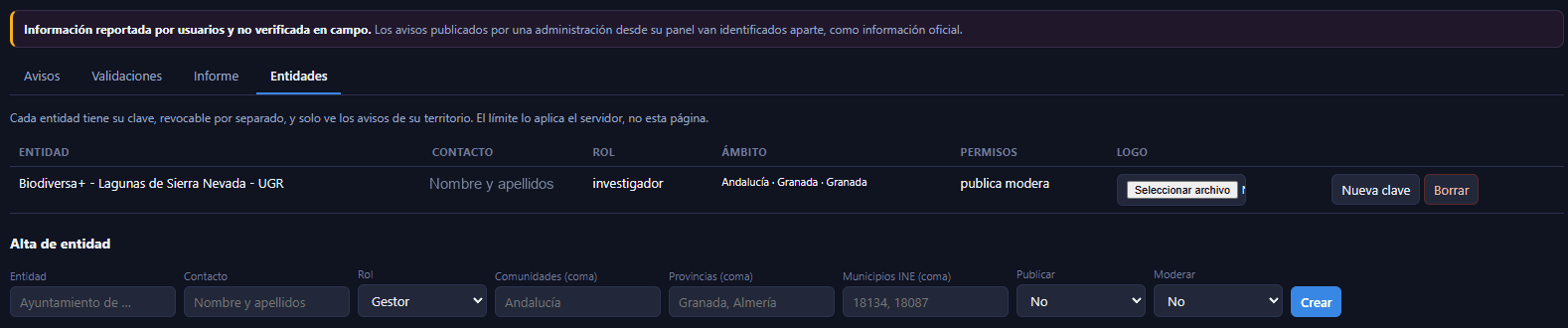
Pestaña «Entidades»
Solo aparece si tu clave tiene permiso. Es el alta de organizaciones, y de aquí depende media aplicación:
- Rol — gestor (avisos de su territorio) o investigador (campañas de toma de datos).
- Ámbito — comunidades, provincias y municipios por código INE. Una entidad solo ve lo de su territorio, y ese límite lo aplica el servidor, no la página.
- Permisos — publicar avisos oficiales y moderar.
- Logo — sale en sus informes.
- Cada entidad tiene su propia clave, revocable por separado.
6. Carga del servidor
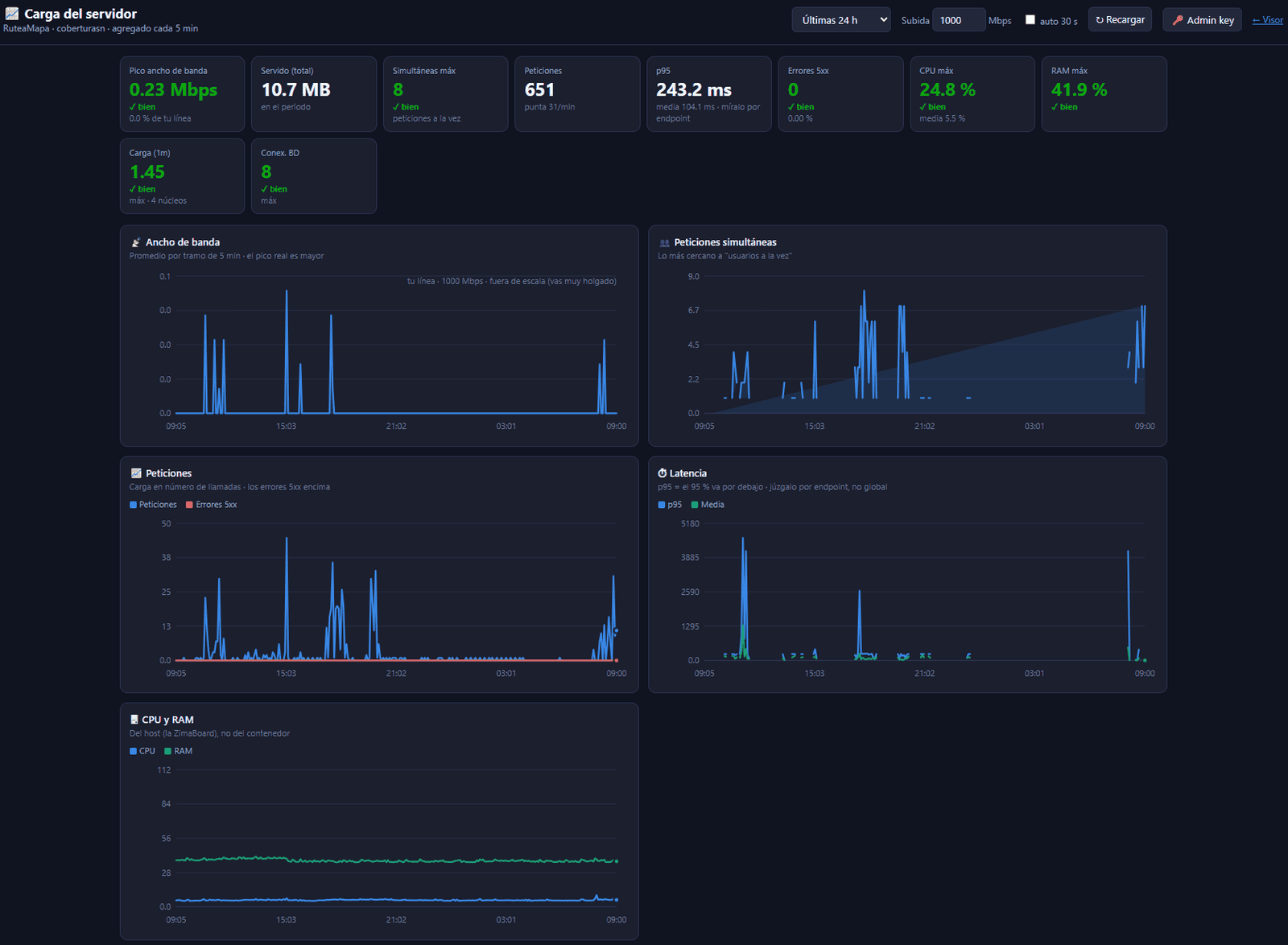
Página aparte, en /metrics. Responde a una sola pregunta:
¿aguanta el servidor lo que le estamos pidiendo?
Controles
- Periodo — última hora, 6 h, 24 h, 7 días o 30 días.
- Subida (Mbps) — pon aquí la subida que tienes contratada. Sin ese número los megabits por segundo no se pueden juzgar: no es lo mismo servir 40 Mbps con 100 contratados que con 50.
- auto 30 s — se recarga sola, para dejarla puesta mientras haces una prueba.
Las tarjetas
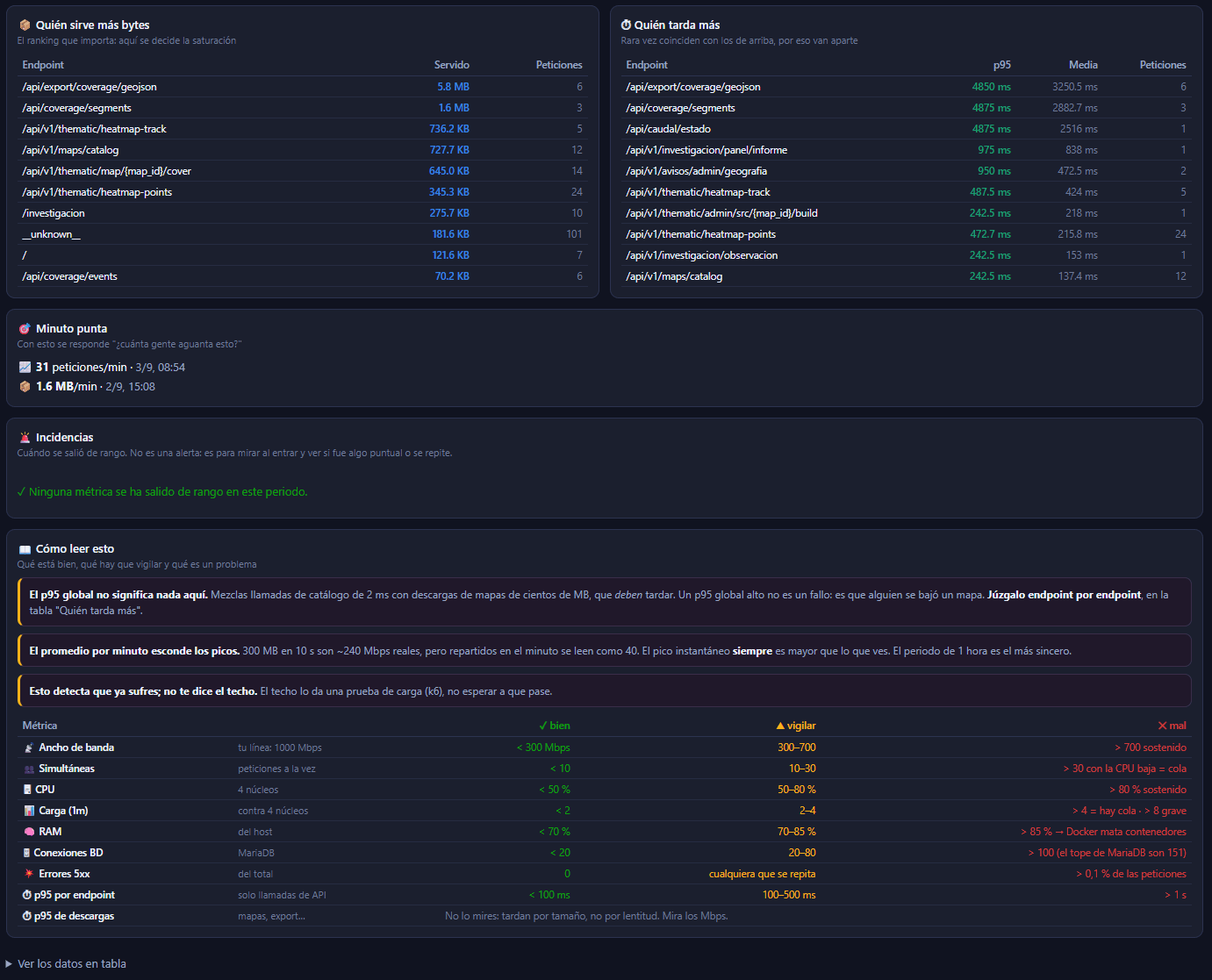
Peticiones, tiempos de respuesta, errores 5xx, CPU máxima, RAM máxima, carga del sistema y conexiones a la base de datos. Cada una se colorea sola según sus umbrales, así que lo que necesita atención se ve sin leer los números. Debajo, dos tablas: quién sirve más bytes y quién tarda más, por endpoint.
Tres advertencias que evitan conclusiones falsas
Están escritas en la propia página, y son lo más valioso que tiene:
- El p95 global no significa nada aquí. Mezcla llamadas de catálogo de 2 ms con descargas de mapas de cientos de MB, que deben tardar. Un p95 alto no es un fallo: es que alguien se bajó un mapa. Júzgalo endpoint por endpoint.
- El promedio por minuto esconde los picos. 300 MB en 10 s son unos 240 Mbps reales, pero repartidos en el minuto se leen como 40. El pico instantáneo siempre es mayor que lo que ves: el periodo de 1 hora es el más sincero.
- Esto detecta que ya sufres; no te dice el techo. El techo lo da una prueba de carga, no esperar a que pase.
7. El editor de mapas
Arriba a la izquierda eliges un mapa existente o creas uno con + Nuevo. Todo lo que sigue aparece solo con un mapa cargado.

Datos del mapa
- Nombre y Descripción — lo que se ve en el catálogo de la app.
- Suelo geovalla — radio mínimo que se aplicará a los avisos de llegada, en metros.
- Tipo código, Gratis y Publicado — igual que en el modo Admin.
- Permitir descargar/compartir el contenido — desmarcado por defecto: el contenido no se puede extraer y la app bloquea las capturas de pantalla. Márcalo solo si el material es libre.
Portada
La imagen del catálogo. 1200×675 px (16:9), JPG o PNG, por debajo de 500 KB.
Categorías
Un color y un icono por tipo de punto: lagunas, refugios, fauna… Cada POI se asigna a una categoría, y de ahí sale su aspecto en el mapa y el filtro por categoría del visor.
Escalas de color
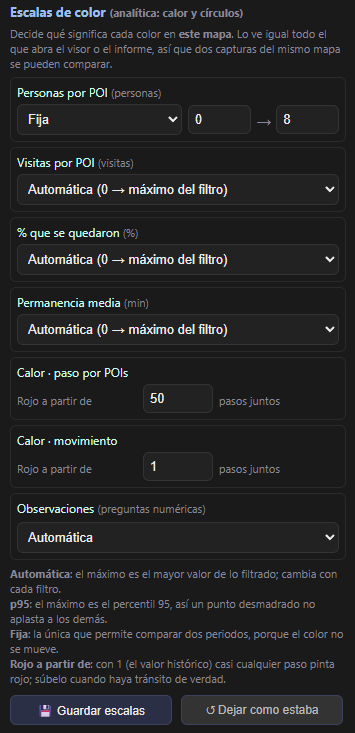
Aquí se decide qué significa cada color en la analítica de este mapa. Para cada métrica de los círculos:
| Automática | El máximo es el mayor valor de lo filtrado. Cambia con cada filtro: vale para explorar, no para comparar. |
| Recortar extremos | El máximo es el percentil 95, así un punto desmadrado no aplasta a los demás en el mismo color. |
| Fija | Mínimo y máximo a mano. La única que permite comparar dos periodos, porque el color no se mueve. |
Y para las dos capas de calor, rojo a partir de: cuántos pasos juntos se pintan ya como máximo. Con 1 casi cualquier paso sale rojo; súbelo cuando haya tránsito de verdad.
8. Formularios de campaña
Solo aparecen si marcas «Este mapa recoge observaciones» en el bloque Investigación.
El bloque Investigación
- Campaña y Entidad — cómo se identifica el trabajo.
- Identidad del observador — anónima (por token del dispositivo) o identificada (alias o correo).
- Texto de consentimiento — se muestra antes de la primera observación y el servidor la rechaza si no consta aceptado. Tiene que corresponder con la identidad elegida: no se puede pedir lo mismo para una campaña anónima que para una identificada.
- Entidad que gestiona este mapa — quién podrá verlo desde
/investigacion. Si no aparece la que buscas, hay que darla de alta antes con rol «investigador» en el panel de avisos → Entidades.
Preguntas
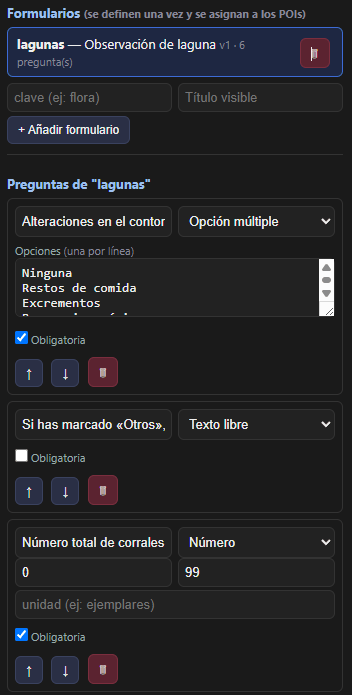
Los formularios se definen una vez y se asignan a los POIs que quieras, porque en un seguimiento se hacen las mismas preguntas en decenas de sitios. Siete tipos:
Opción única · Opción múltiple · Número · Sí/No · Texto libre · Fotografía · Fecha.
Un consejo de redacción: en las preguntas de opción, incluye siempre una salida del tipo «Ninguna» o «No procede». Sin ella no se distingue «miré y no había nada» de «no contestó», que son datos opuestos.
9. Los POIs
Clic en el mapa para añadir uno. Al seleccionarlo se abre su ficha:
- Nombre y Descripción.
- Radio — la zona que dispara el aviso de llegada y dentro de la cual se cuenta una visita.
- Categoría e icono propio.
- Lat / Lon — editables a mano si tienes la coordenada exacta.
- Formulario de observación — cuál se ofrecerá al entrar en su radio.
- Repetición — una vez por visita, una sola vez, o siempre.
- Contenido — vídeo, audio, imágenes o PDF que se reproducen al llegar.
La regla
El botón 📏 Medir radios mide distancias sobre el mapa sin crear POIs: mientras está activa, los clics no añaden puntos. Sirve para decidir radios antes de dibujarlos.

Guardar y publicar
Son cosas distintas y conviene no confundirlas:
| 💾 Guardar | Conserva los cambios en el editor. La app no se entera de nada. |
| 🚀 Publicar | Empaqueta el .rtmap y lo deja disponible en el
catálogo. Es lo único que llega al usuario. |
10. Cómo se hace
Un mapa temático nuevo, de principio a fin
- En el editor, + Nuevo. Nombre y descripción.
- Decide si es gratis o de pago y si permite compartir el contenido.
- Sube la portada y crea las categorías.
- Añade los POIs pinchando en el mapa. Usa la regla para decidir los radios.
- Sube el contenido de cada punto, si lo tiene.
- Guardar.
- Publicar a la app. Comprueba que aparece en el catálogo, en modo Admin.
- Vuelve al editor y ajusta las escalas de color: antes de publicar no existían.
Una campaña de toma de datos
- Da de alta la entidad con rol «investigador» en el panel de avisos → Entidades.
- En el editor, marca «Este mapa recoge observaciones» y rellena campaña, entidad, identidad y consentimiento.
- Marca esa entidad en «Entidad que gestiona este mapa» y guarda el acceso.
- Crea el formulario y sus preguntas. Déjalo cerrado antes de empezar.
- Asigna el formulario a los POIs que lo lleven.
- Guardar y publicar.
- La entidad entra en
/investigacioncon su clave y ve solo sus mapas.
Un mapa de pago con códigos
- En el editor, deja Gratis desmarcado y elige tipo de código un solo uso.
- Publica.
- En el visor, pestaña Admin, busca el mapa en el catálogo.
- Pon cuántos códigos quieres y pulsa Generar código.
- Ver los muestra para copiarlos y repartirlos.
- El contador
usados/totalte dice cuántos se han canjeado.
11. Dudas habituales
Quien ya tiene el mapa descargado conserva su copia hasta que la actualiza. Comprueba también que la casilla Publicado esté marcada: sin ella el mapa existe pero no aparece en el catálogo.
La sensibilidad por defecto hace que casi cualquier paso llegue al rojo. Súbela en el editor, en «Escalas de color» → «rojo a partir de».
No tienen por qué: la afluencia cuenta gente que pasó por el radio, rellenara o no; las observaciones son formularios enviados. Un punto muy visitado sin observaciones es un dato interesante en sí mismo.
Primero hay que darla de alta con rol «investigador» en el panel de avisos → Entidades. El alta de entidades es transversal; la asignación al mapa se hace aquí.
No hay deshacer. Borrar un mapa elimina además su paquete, su fuente editable, sus códigos y los desbloqueos de quienes lo habían canjeado. Las confirmaciones llevan el nombre delante justo por esto: léelas.
Puedes, y las respuestas anteriores siguen siendo legibles porque cada una guarda su versión. Pero la serie queda partida en dos tramos que no se pueden sumar. Si no es imprescindible, espera al final de la temporada.